
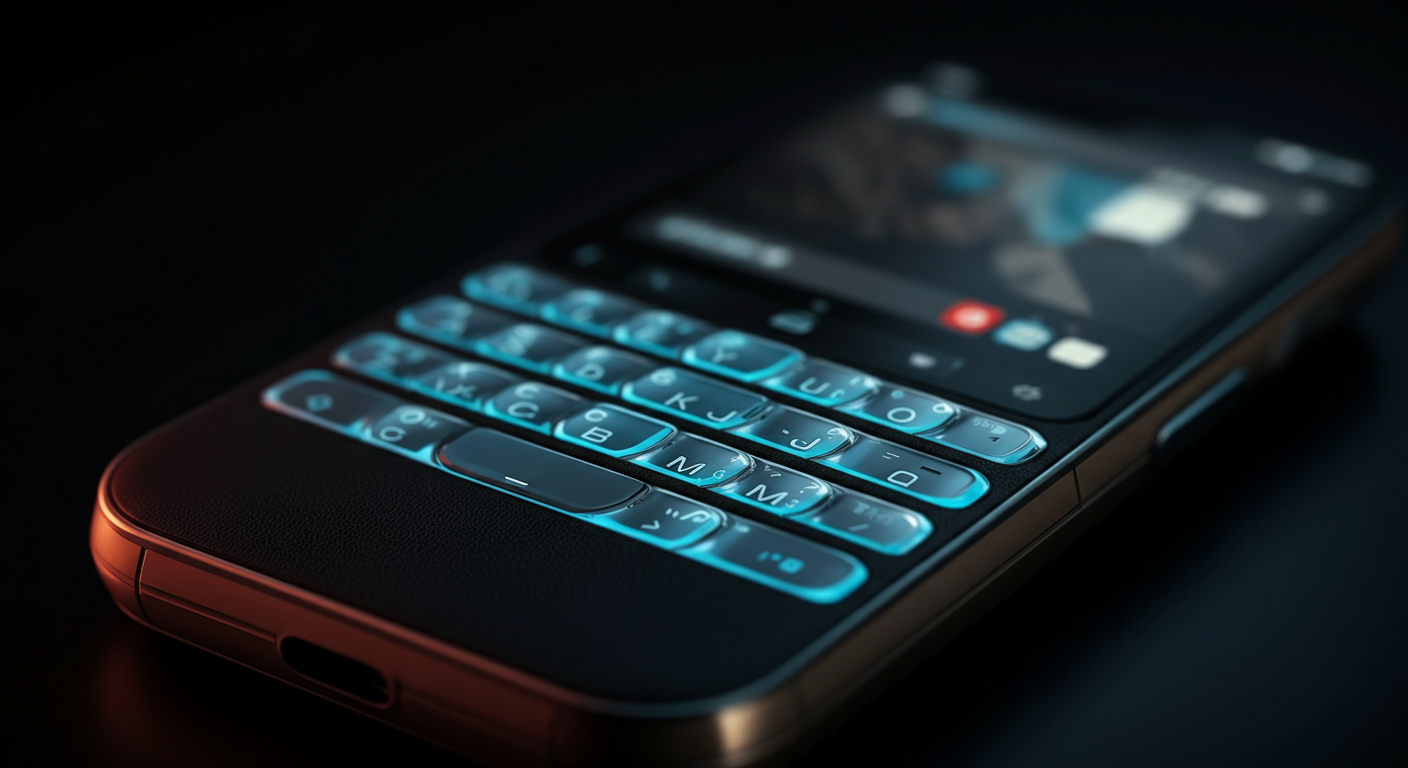
O Fim da Digitação Lenta: O Truque do Cursor Mágico
Pode confessar: quantas vezes você já se irritou tentando colocar o cursor no lugar exato para corrigir uma letra? Aqueles toques intermináveis na tela, que nunca acertam o ponto certo. Esqueça esse pesadelo. A solução esteve na sua frente o tempo todo: a barra de espaço.
Funciona assim: em vez de tocar na palavra, simplesmente pressione e segure a barra de espaço. Viu só? O teclado some e a área vira um trackpad, como o de um notebook. Agora, deslize o dedo para a esquerda ou direita e posicione o cursor com uma precisão cirúrgica. Chega de apagar a palavra inteira por causa de um erro bobo.
A verdade é que isso funciona tanto no iPhone quanto na maioria dos celulares Android. É um daqueles truques que, depois de aprender, você se pergunta como viveu sem ele. É simples, rápido e vai economizar segundos preciosos a cada mensagem que você escreve.
Pontuação Veloz: Mais Atalhos no Teclado do Celular
Mudar de teclado para colocar um ponto final ou uma vírgula parece rápido, mas some esses segundos ao longo do dia. Existe um jeito muito mais esperto. Em vez de trocar para o teclado numérico, experimente pressionar e segurar a tecla do ponto final. Um menu com vários sinais de pontuação (?, !, ,, ‘, “) vai aparecer. Apenas deslize o dedo até o que você quer e solte.
E não para por aí. Outro clássico que muitos ignoram: quer terminar uma frase? Toque duas vezes na barra de espaço. Ele automaticamente insere um ponto final, um espaço e já deixa a próxima letra em maiúsculo. É o combo perfeito para quem digita rápido.
E para os caracteres especiais, como ‘ç’, ‘ã’ ou ‘é’? Não precisa procurar em menus escondidos. Simplesmente pressione e segure a letra correspondente (C, A, E) e as opções aparecerão logo acima. É a definição de eficiência na ponta dos dedos.
Transforme Siglas em Frases Inteiras Automaticamente
Agora, o truque que separa os amadores dos profissionais. Imagine digitar apenas “eml” e seu e-mail completo aparecer magicamente. Ou “end” e seu endereço ser preenchido. Isso é totalmente possível e se chama substituição de texto ou dicionário pessoal.
É mais fácil de configurar do que parece. No iPhone, vá em Ajustes > Geral > Teclado > Substituição de Texto. No Android, o caminho costuma ser Configurações > Idioma e entrada > Dicionário Pessoal (o nome pode variar um pouco). Lá, você pode criar atalhos para qualquer coisa que digita com frequência: e-mails, endereços, números de telefone, respostas padrão.
Pense no tempo que isso economiza. É como ter um assistente pessoal dentro do seu teclado. Você define o atalho uma vez e usa para sempre. Essa função sozinha já vale o artigo inteiro e mostra o poder que seu teclado sempre teve, mas que estava escondido.
Agora é com você!
Esses são apenas alguns dos segredos que o teclado do seu celular esconde. Pequenos ajustes que, somados, resultam em uma economia de tempo gigantesca e diminuem a frustração diária. Agora você faz parte do seleto grupo que conhece esses superpoderes.
E aí, qual desses truques foi uma novidade completa para você e vai começar a usar agora mesmo? Conte pra gente nos comentários!