
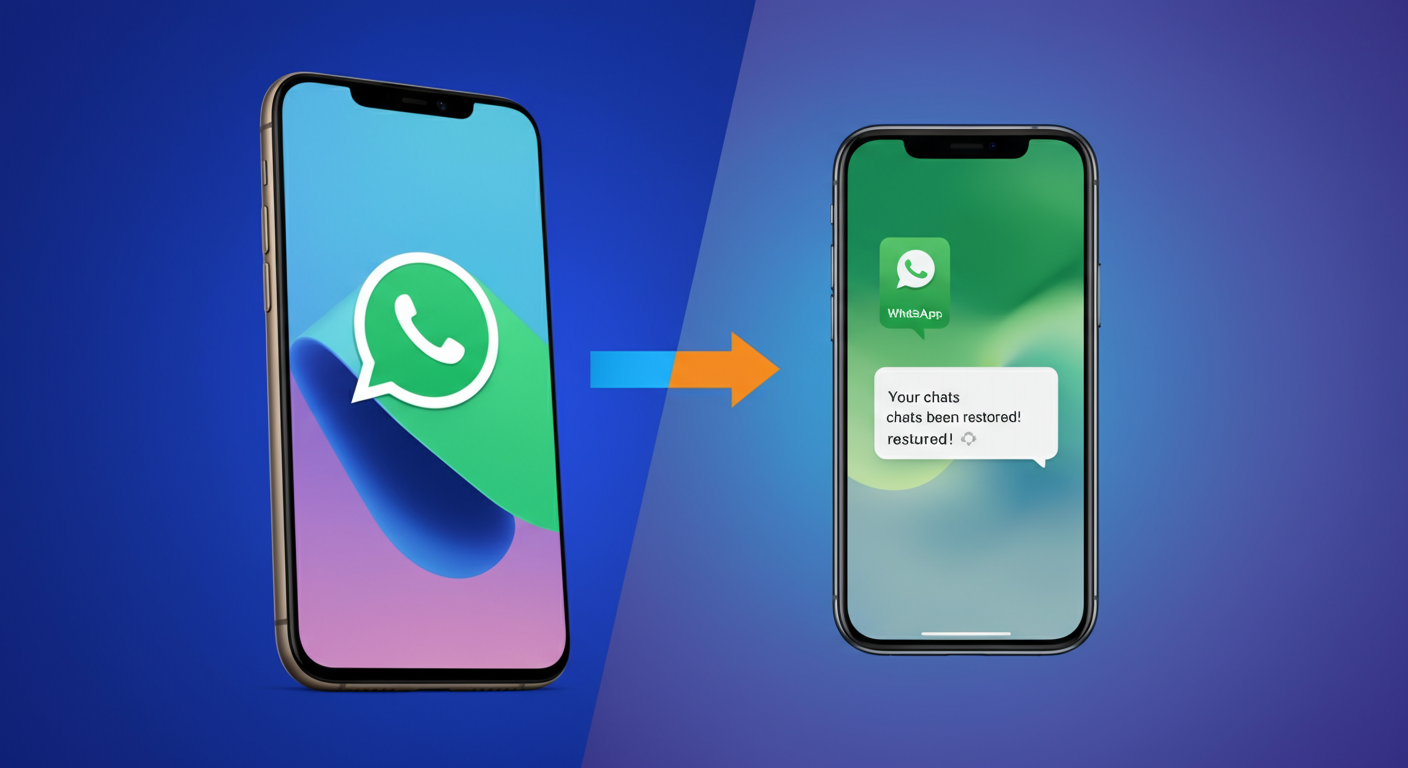
Você finalmente comprou o iPhone dos sonhos. Lindo, rápido… mas espera. E suas conversas do WhatsApp? Anos de memórias, piadas e segredos prestes a sumir para sempre?
Calma, respira fundo. Aquele frio na barriga é normal. Eu sei exatamente o que você está sentindo, porque a maioria das pessoas acredita que vai perder tudo nessa troca.
A verdade é que existe um jeito certo de fazer isso. Um método que salva suas fotos, vídeos, áudios e, claro, todas as suas conversas. E é mais fácil do que você imagina.
Por que isso parece impossível? O Segredo Revelado
Vamos ser sinceros: Android (Google) e iPhone (Apple) são como água e óleo. Eles não se misturam bem de propósito. Cada um quer manter você no seu próprio mundinho.
É por isso que transferir dados, especialmente os do WhatsApp, parece uma missão de outro mundo. A criptografia de ponta a ponta, que protege suas mensagens, também cria um cadeado gigante.
O detalhe chocante é que, por muito tempo, a única solução era usar programas de computador complicados e, muitas vezes, pagos. Mas isso mudou.
E não para por aí…
Agora, existe um método oficial, seguro e gratuito. O problema? Ele tem alguns segredinhos que quase ninguém te conta, e é por isso que muita gente falha na primeira tentativa.
O Método Oficial que NINGUÉM te conta direito
A solução se chama “Migrar para iOS”. É um aplicativo da própria Apple, feito para funcionar no seu Android. Sim, você leu certo. Um app da Apple no celular do Google.
Ele cria uma ponte segura entre os dois aparelhos, transferindo seus contatos, fotos e, o mais importante, seu histórico COMPLETO do WhatsApp.
Parece bom demais pra ser verdade? Pois é.
O truque está no timing. Você precisa usar esse aplicativo em um momento muito específico da configuração do seu iPhone. Se você já configurou tudo, não se preocupe, também tenho a solução para isso.
Imagine só: ligar seu iPhone novinho e ver TODAS as suas conversas lá, com as fotos da família e os áudios dos amigos, como se nada tivesse mudado. É exatamente isso que vamos fazer agora.
Seu Passo a Passo à Prova de Erros (Sério!)
Pronto para a mágica? Siga estes passos com atenção. O detalhe crucial é: seu iPhone precisa estar na tela de configuração inicial (aquela tela “Olá”). Se você já passou dela, precisa ir em Ajustes > Geral > Transferir ou Redefinir o iPhone > Apagar Conteúdo e Ajustes. Sim, tem que zerar ele. É o único jeito.
- Passo 1: Prepare o Terreno
No seu celular Android, conecte no Wi-Fi e baixe o aplicativo “Migrar para iOS” na Google Play Store. Deixe os dois celulares carregando na tomada, um perto do outro.
- Passo 2: Comece no iPhone
Ligue seu iPhone novo (ou recém-resetado). Siga as instruções iniciais até chegar na tela “Apps e Dados”. Essa tela é o nosso objetivo.
- Passo 3: A Ponte Mágica
Na tela “Apps e Dados” do iPhone, escolha a opção “Migrar Dados do Android”. Um código de 6 ou 10 dígitos vai aparecer na tela do iPhone.
- Passo 4: Conecte os Mundos
Abra o app “Migrar para iOS” no seu Android. Concorde com os termos e, quando ele pedir, digite o código que apareceu no iPhone. Uma rede Wi-Fi temporária será criada para conectar os dois.
- Passo 5: A Escolha de Ouro
Seu Android vai perguntar o que você quer transferir. Role a lista e encontre a opção “WhatsApp”. MARQUE ELA! Selecione também contatos, fotos, etc. Depois, clique em “Continuar”.
- Passo 6: A Doce Espera
Agora é ter paciência. Deixe os celulares quietinhos até a barra de progresso no iPhone terminar. Não mexa em NADA. Pode demorar um pouco, dependendo da quantidade de coisas.
- Passo 7: Gran Finale
Quando o iPhone avisar que a transferência foi concluída, termine de configurar o aparelho. Baixe o WhatsApp na App Store, abra o app e use o mesmo número de telefone. Ele vai detectar o backup e… pronto! Suas conversas estarão lá.
E se algo der errado? Seu Plano B Infalível
Às vezes, a tecnologia prega peças. Se a transferência falhar, não entre em pânico.
Primeiro, verifique o básico: os dois celulares estão conectados na mesma rede Wi-Fi? A bateria está cheia? O app “Migrar para iOS” está atualizado?
A causa mais comum de erro é uma conexão de internet instável. Tente novamente, talvez reiniciando seu roteador.
O importante é não desistir. Você comprou um aparelho incrível e merece ter suas memórias nele. Com este guia, o sucesso é praticamente garantido. Agora, é só curtir seu iPhone novo com todas as suas histórias intactas.